予約サイト:ロカオプ
基本
- ログイン
-
メールアドレスとパスワードを入れてログインする

IROHAセンター北を選択する
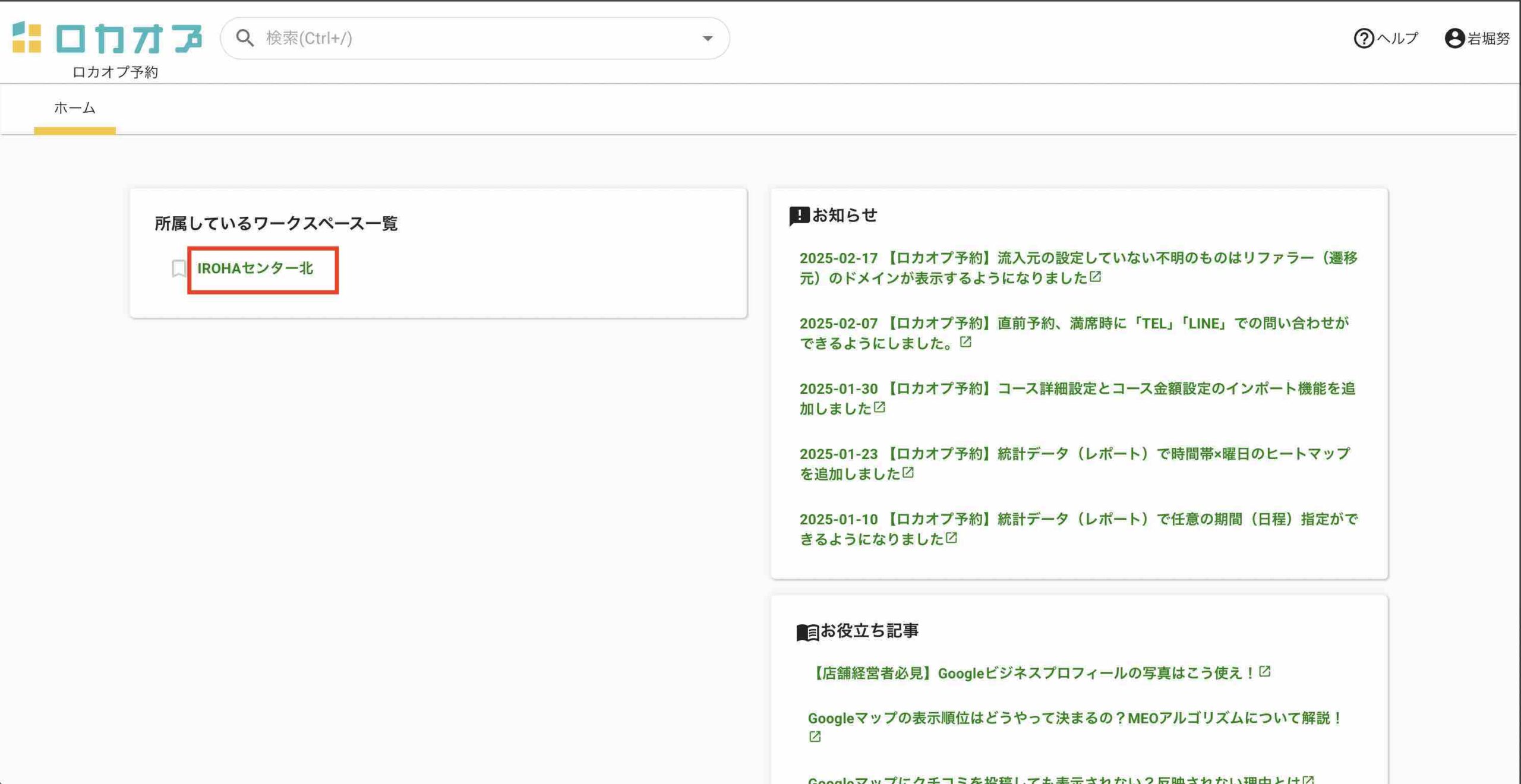
自分の名前を選択する
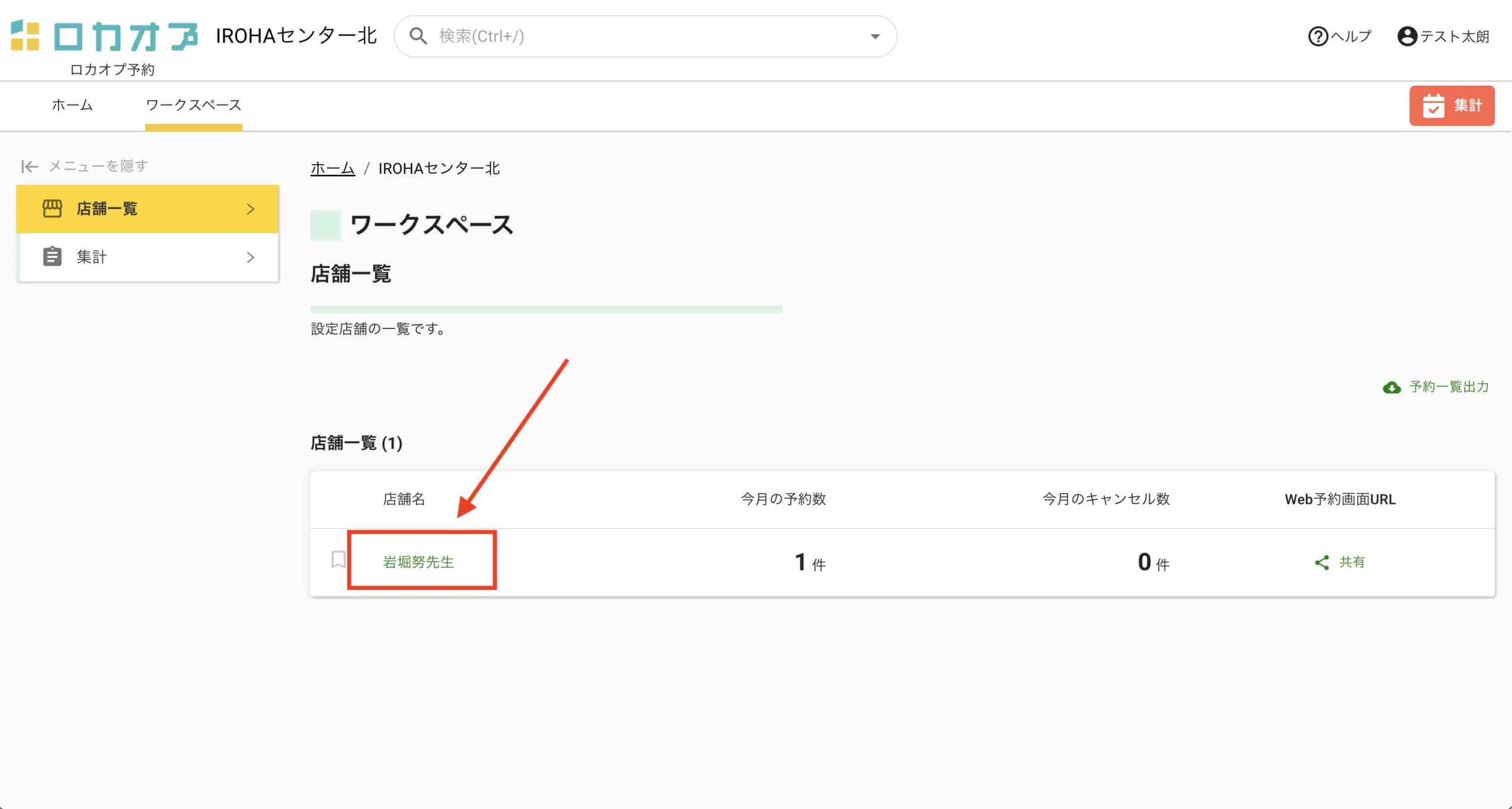
- 管理画面:日時表示
-

上記の場合
2/24の10:00にテスト太朗さんのレッスン予約。
- 管理画面:枠表示
-
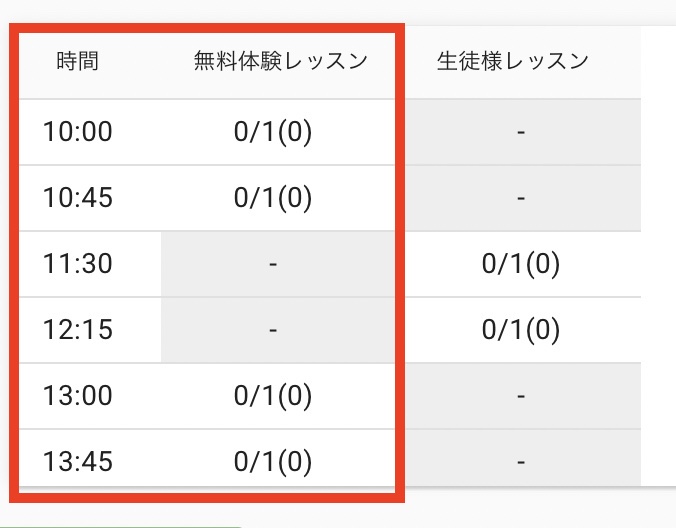
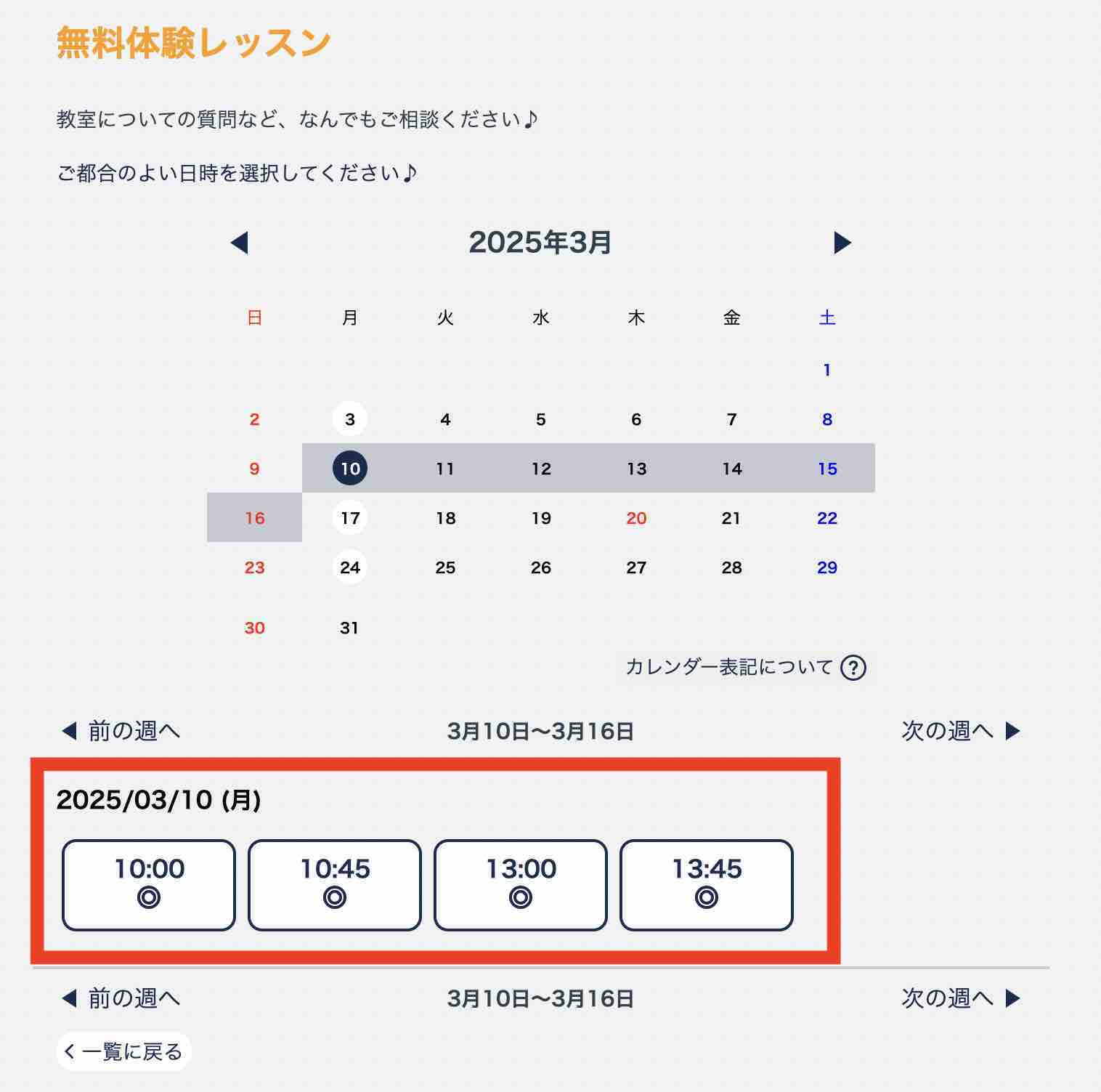
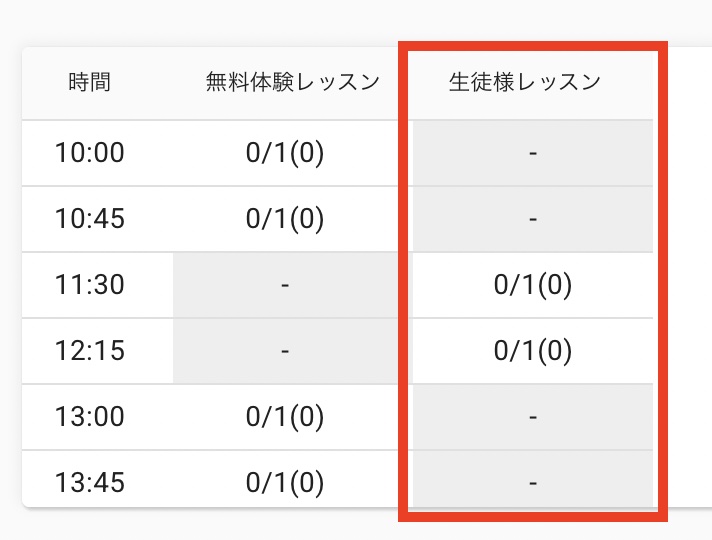
無料体験レッスン枠
無料体験レッスンの枠は、ホームページで公開されます。
生徒様レッスン枠
生徒様レッスンの枠は、ホームページ上では公開されません。

- 管理画面:生徒の予約を検索する
-
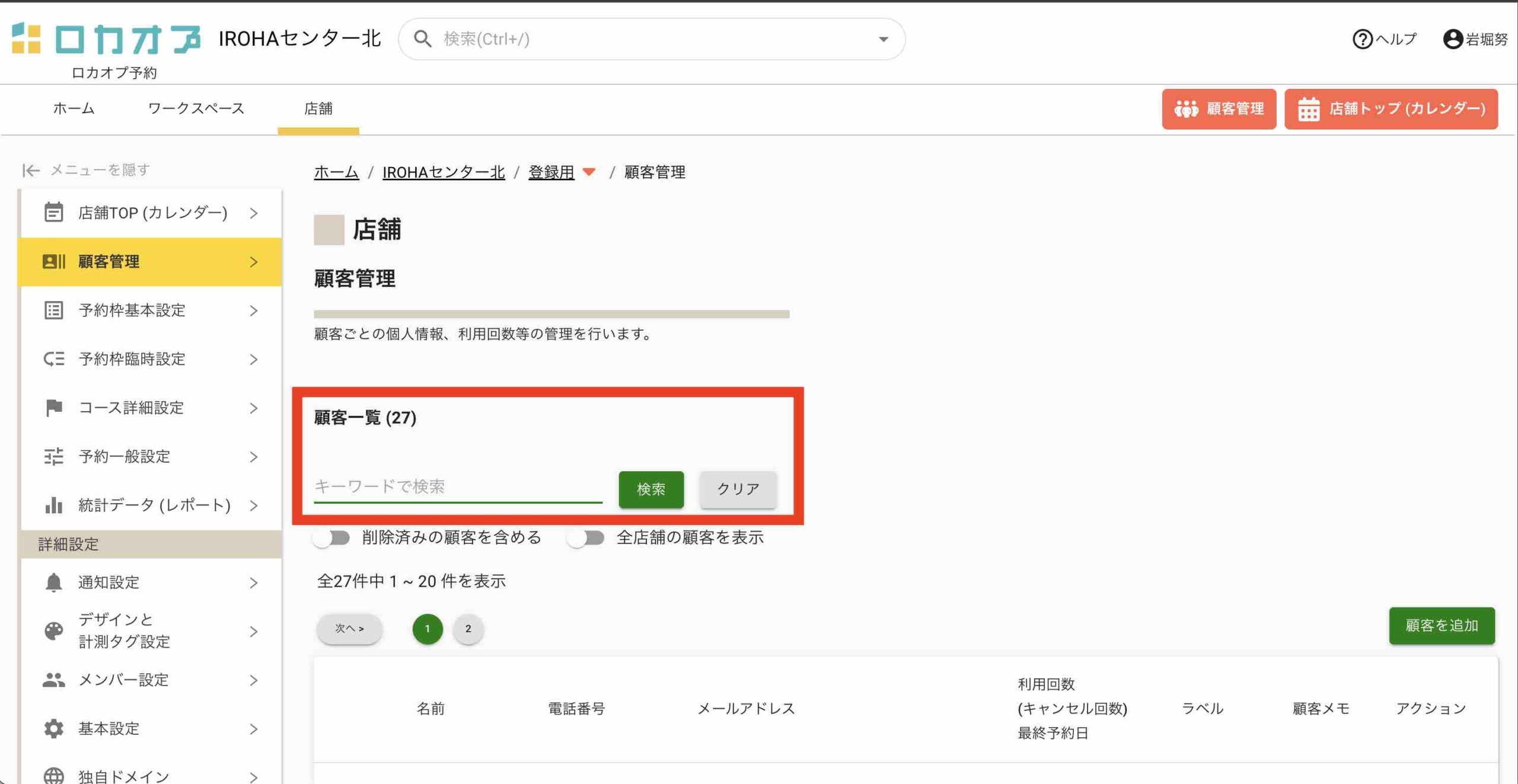
顧客管理をタップ

名前を検索
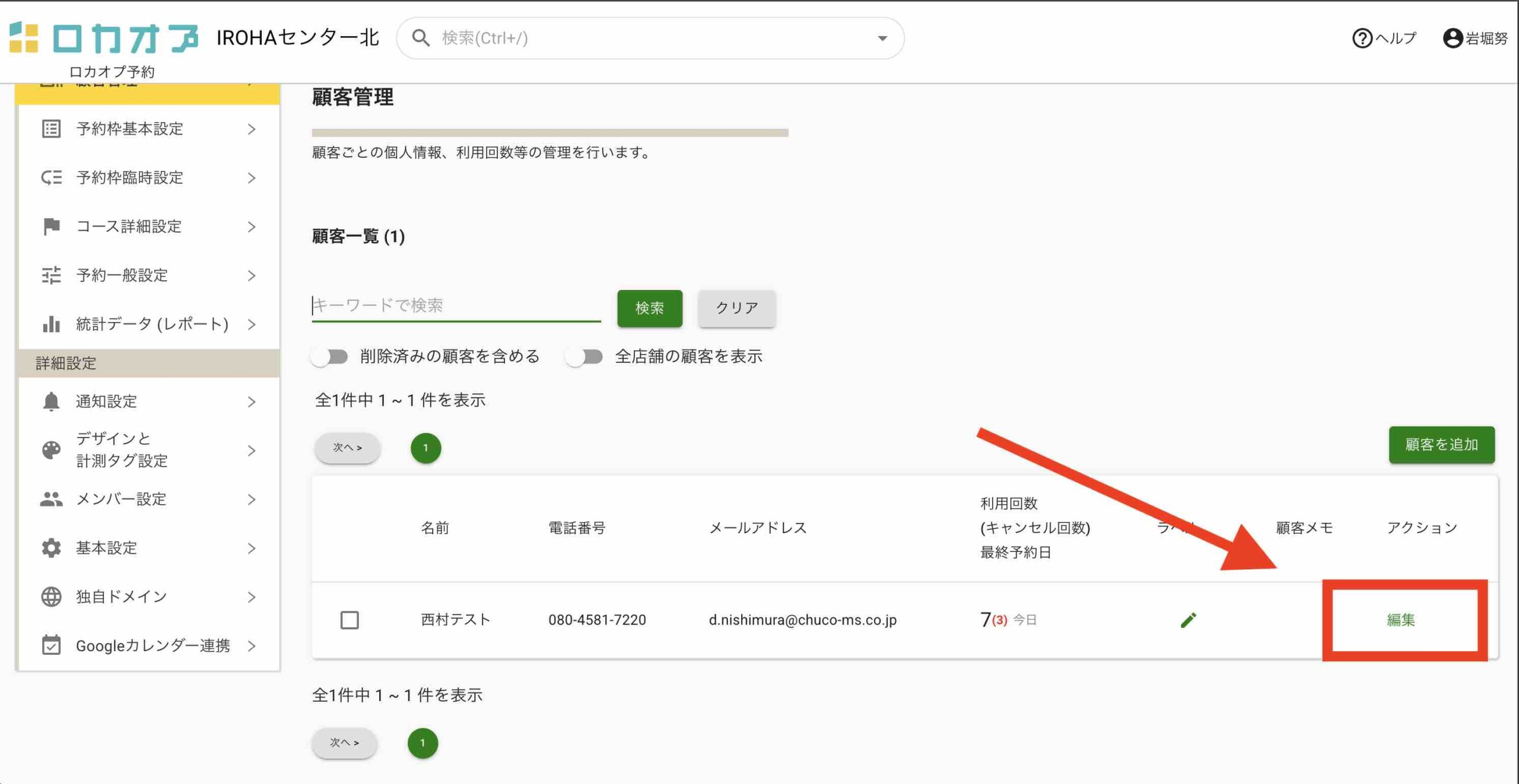
編集をタップ
履歴をタップ
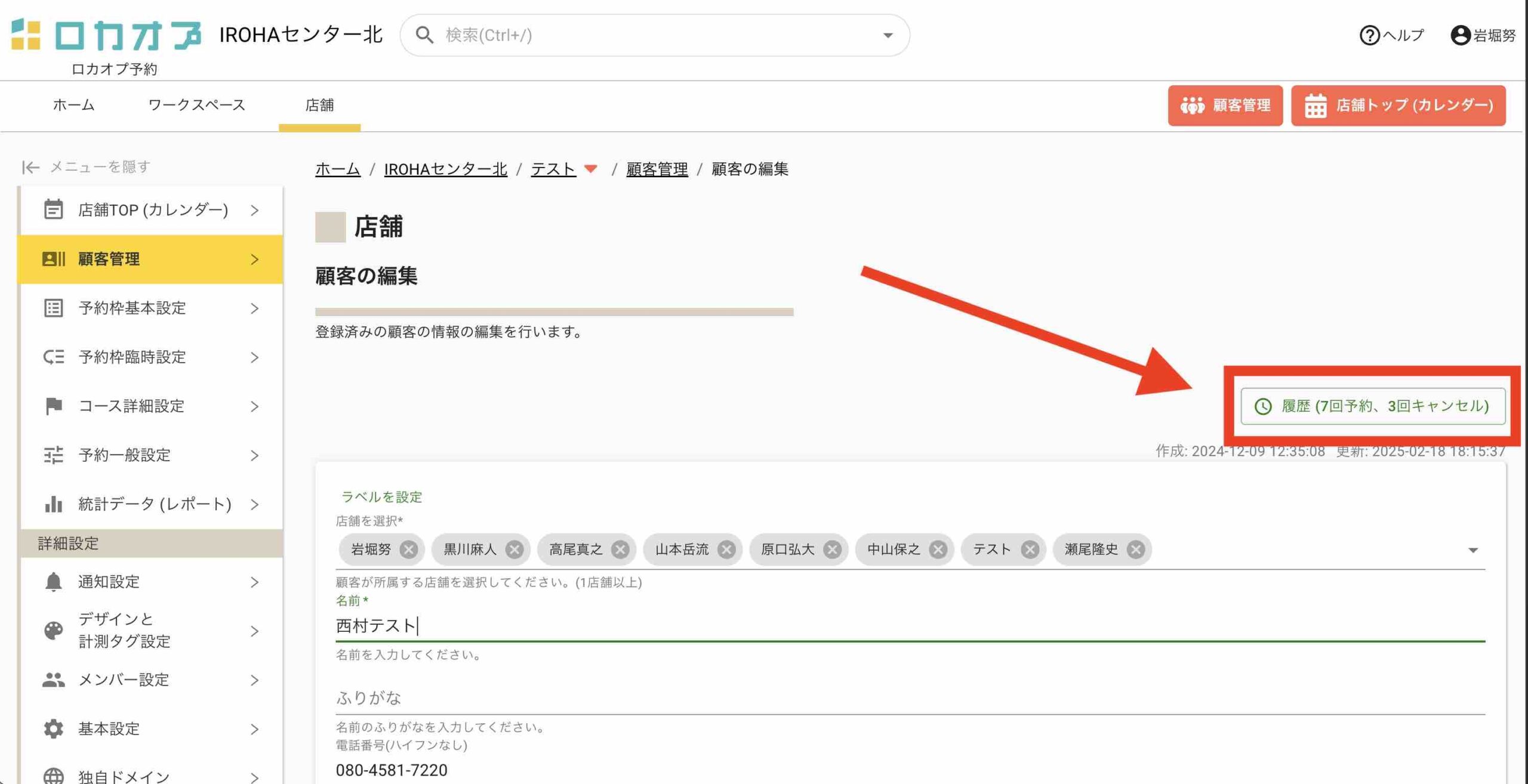
予約を確認
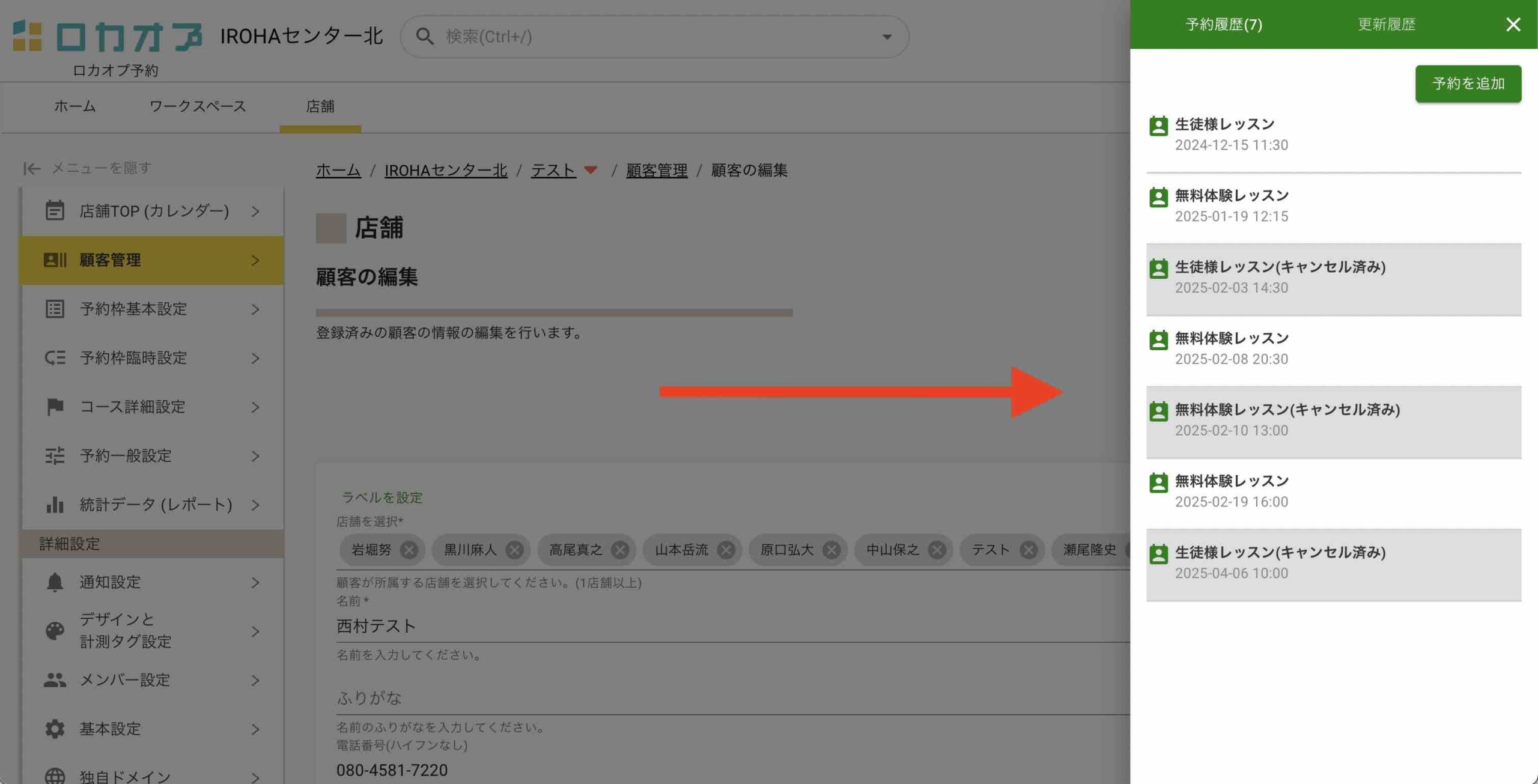
予約
- 予約をする
-
日時を選択する

顧客を検索→名前を選択

登録する(複数の場合は続けて登録するをタップ)
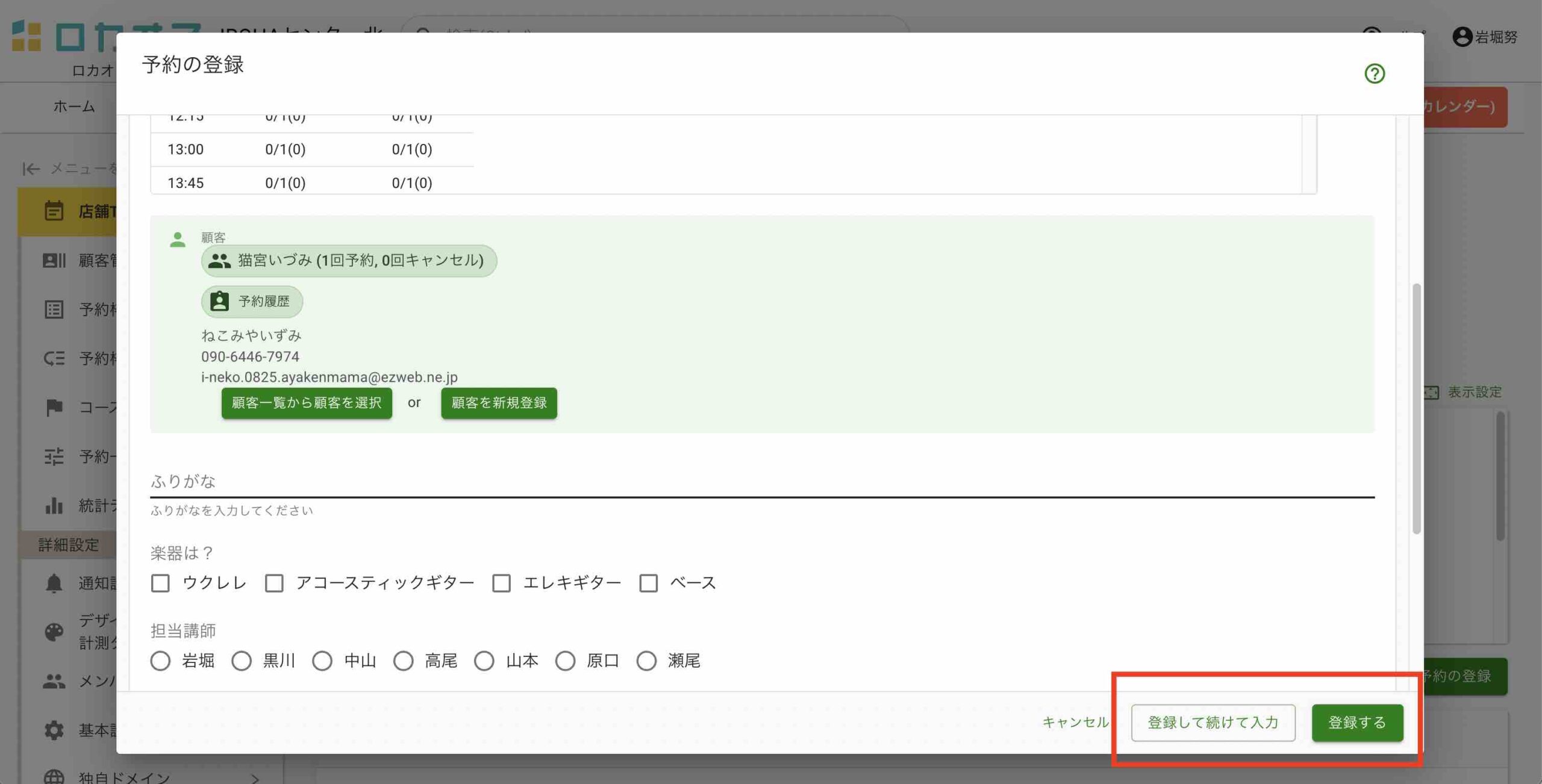
予約通知メール、ラインを送る
予約を忘れてしまいがちな人には、ライン、メールを送ると良いと思います。
- 仮予約をする(無料体験時)
-
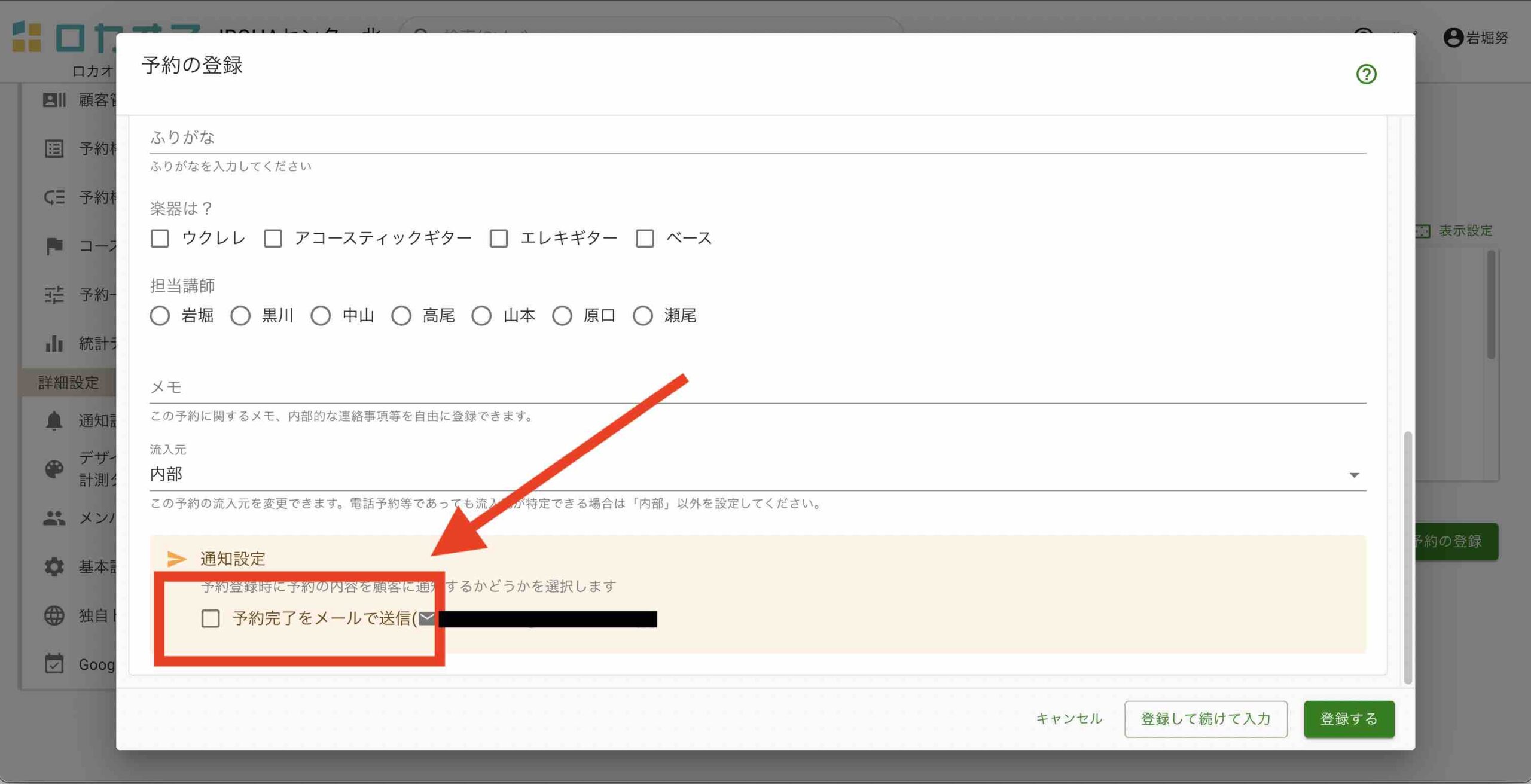
無料体験レッスンの枠に予約を入れてください。
岩堀に連絡
その後枠設定を岩堀が行います。
- 予約をキャンセルする
-
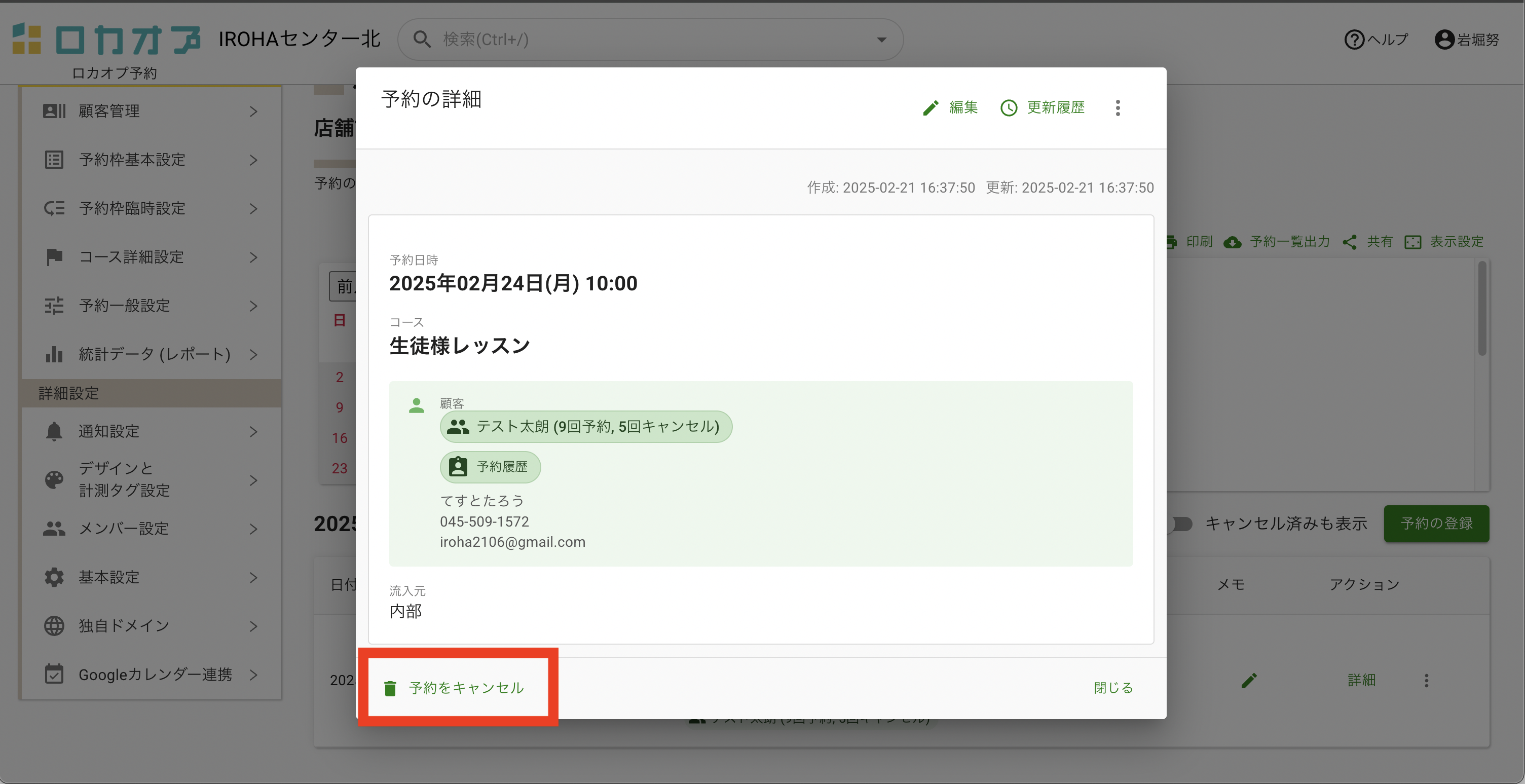
日時を選択→ キャンセルする人の詳細をタップ

予約をキャンセルをタップ
- 日程を振替える
- 振替機能がないので、予約をキャンセルし、もう一度予約してください。
- 1ヶ月の予約一覧を見る
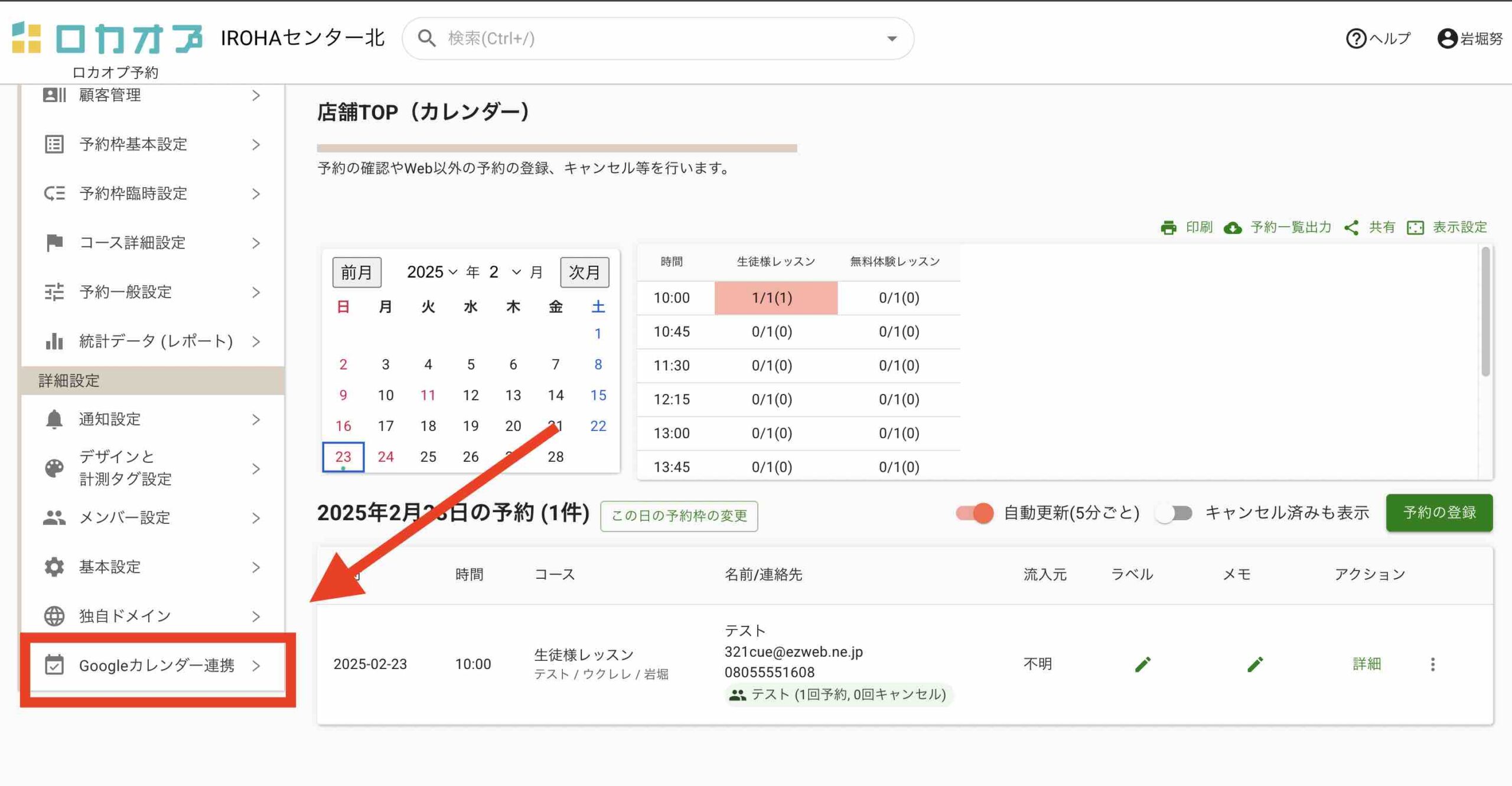
- Googleカレンダーで見れます。ご自身のGoogleカレンダーと連携設定してください。※連携前の予約は反映されません。
googleカレンダー連携をタップ
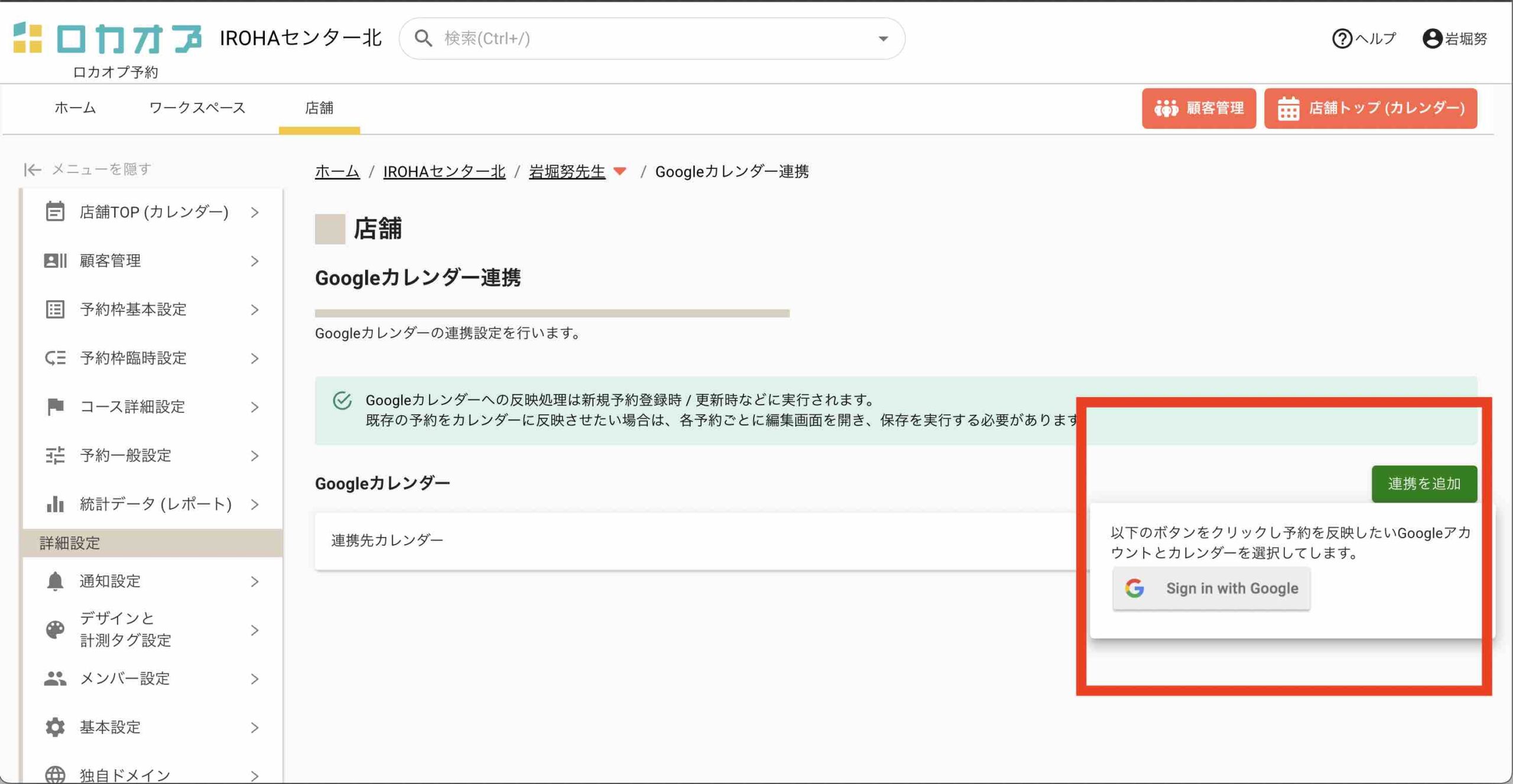
連携を追加→Sign with Googleをタップ
次へをタップ

続行をタップ

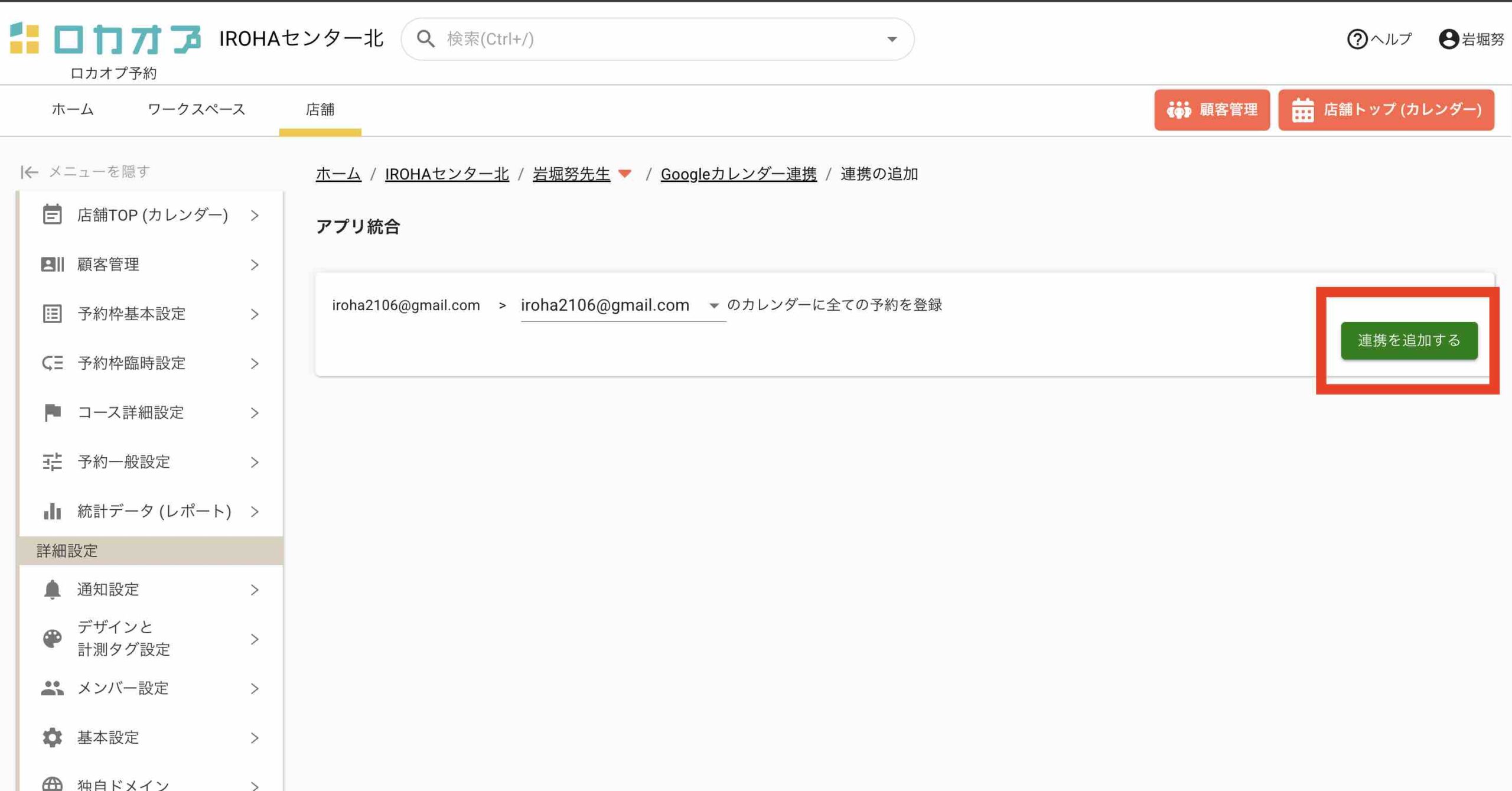
連携を追加するをタップ
- Googleカレンダーからキャンセルする
- 1. Googleカレンダーの日にちをタップ
2.キャンセルしたいレッスンをタップ
3.項目の【予約詳細】のURLをタップ
4.予約をキャンセルをタップ
予約を入れたい場合は、マニュアルの「予約をする」の操作を行なってください。
講師
- レッスンを休みにする(1日)
-
日時を選ぶ
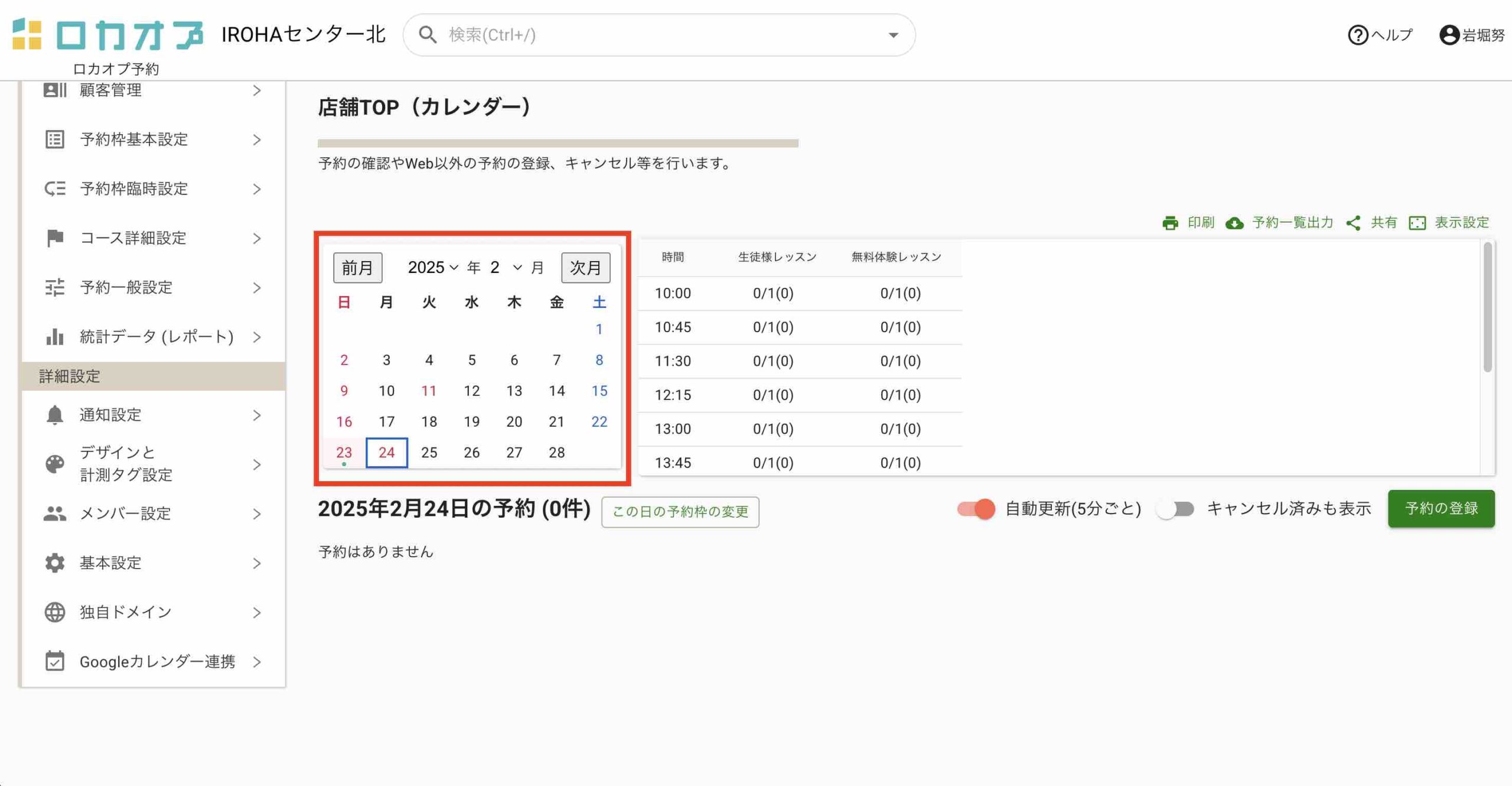
この日の予約枠の変更をタップ

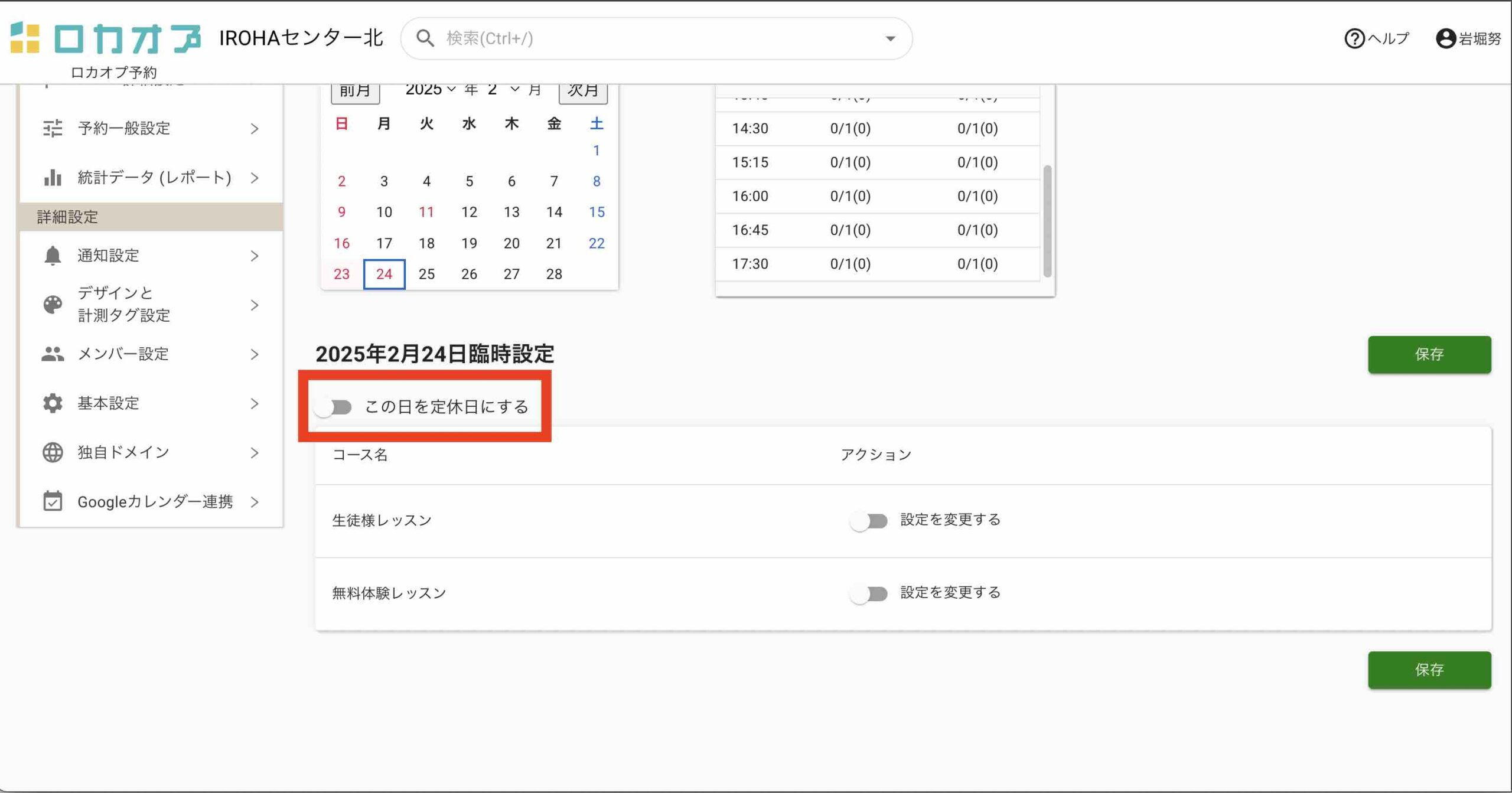
この日を定休日にするをタップ
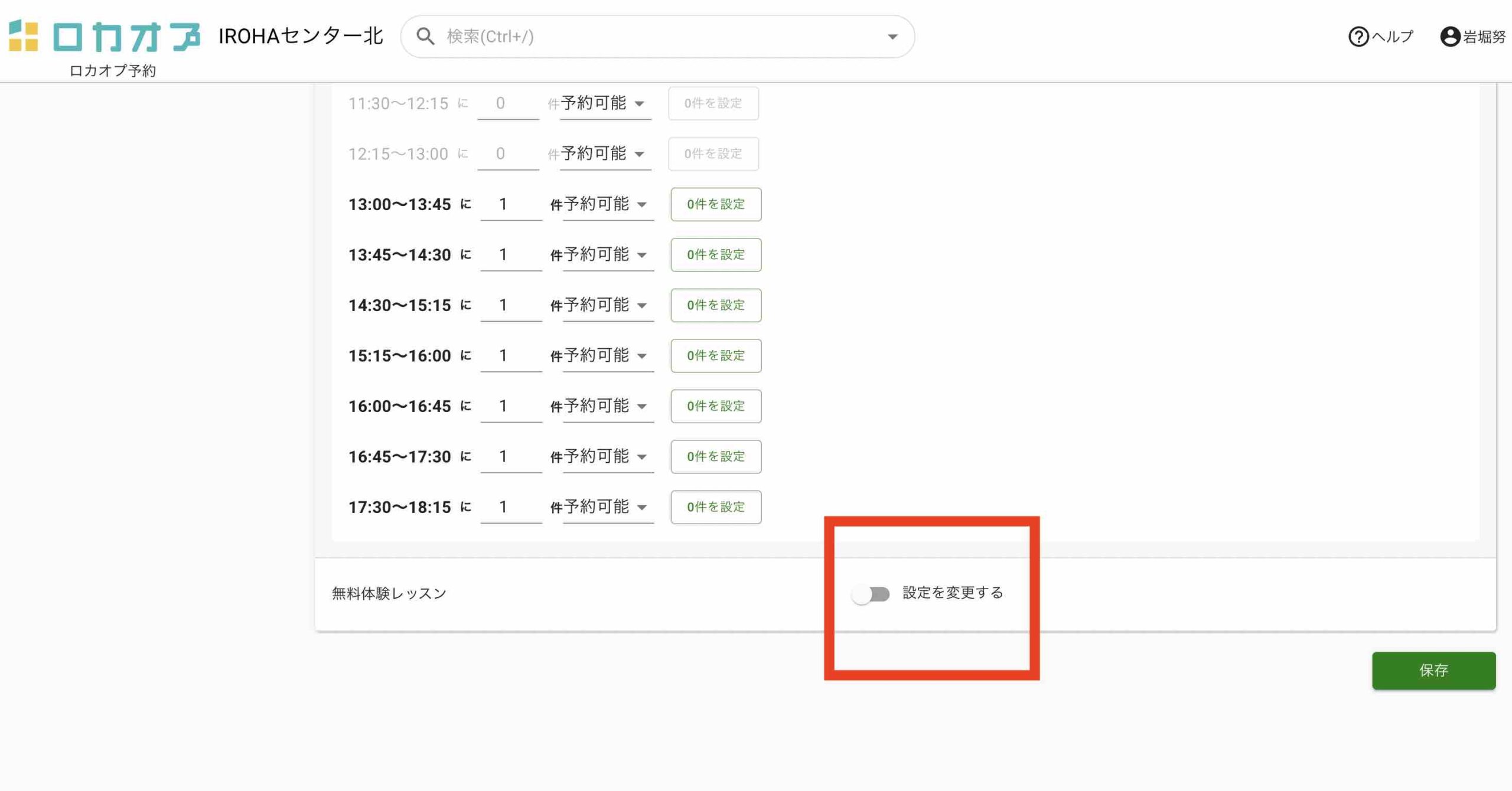
- レッスンを休みにする(時間指定)
-
必ず 生徒様レッスン、無料体験レッスン両方とも設定してください
▼
設定する日を選択する
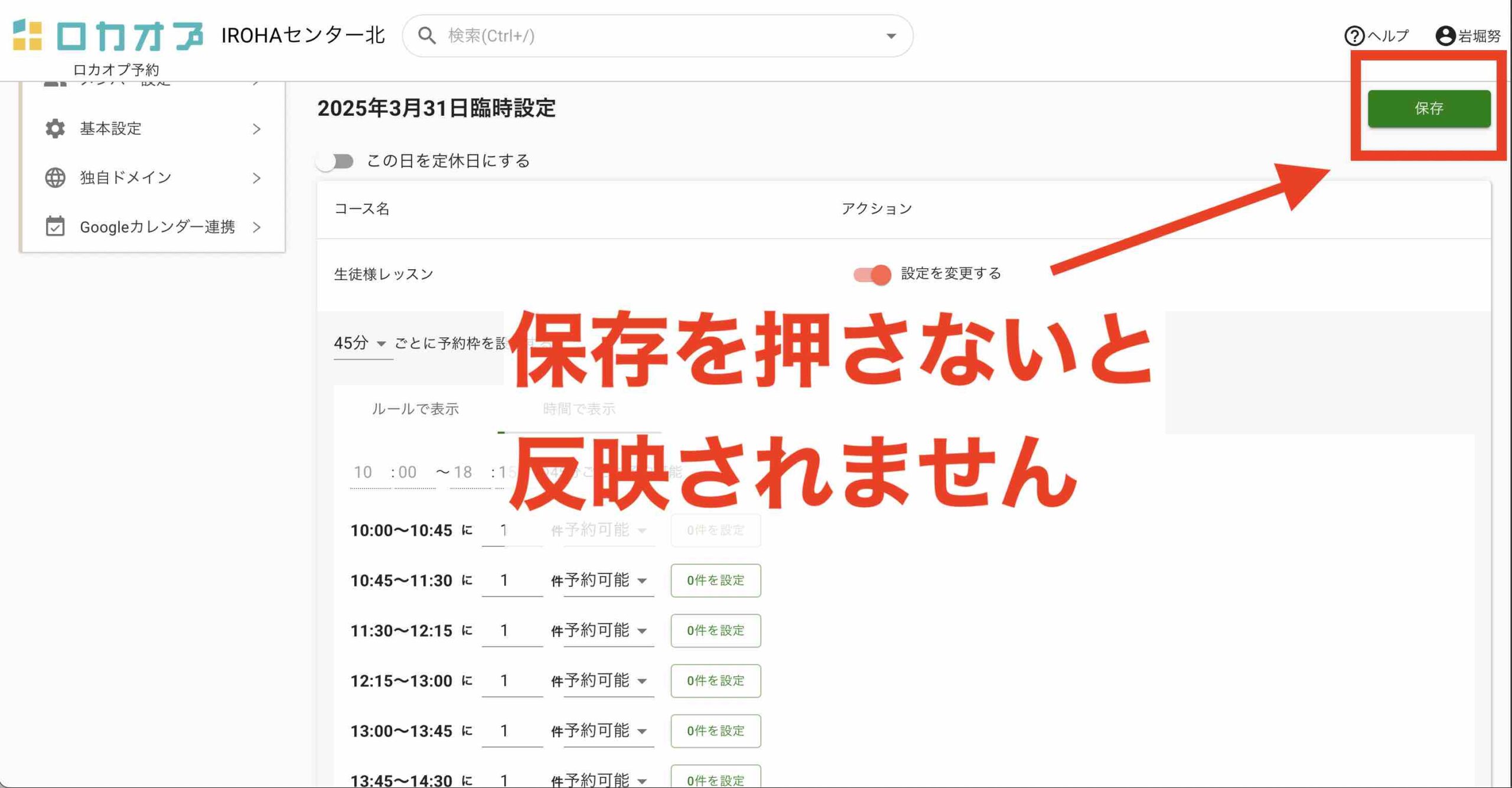
設定を変更するタップする

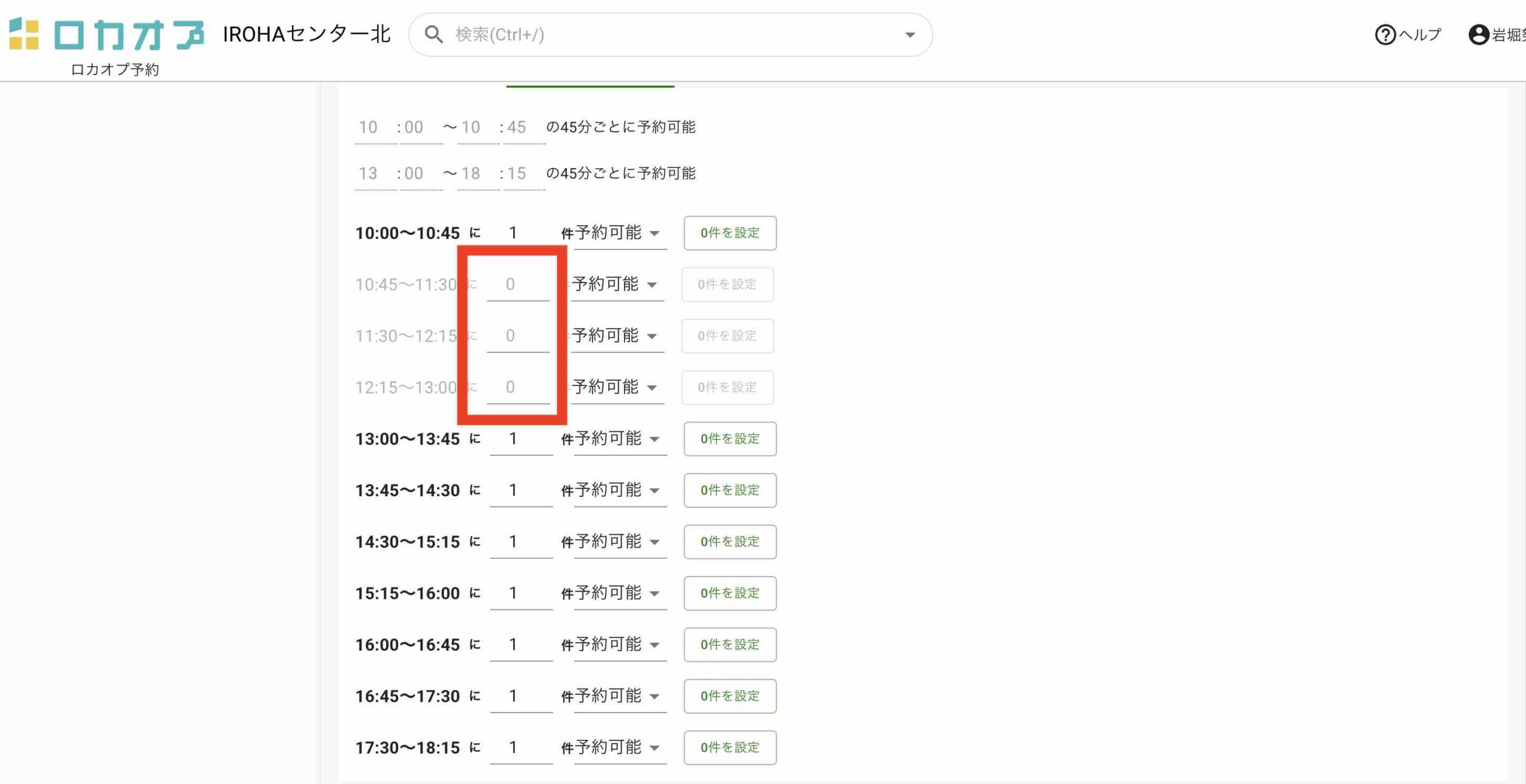
時間で表示をタップ

休みにしたい時間の「0件を設定」をタップ

休みを解除したい場合は0件を1件に変更する
※保存をタップ
重要:同様に無料体験レッスンも設定する
設定しないと予約できてしまいます。
- 生徒に予約サイトURLを送る(LINE使用の人)
- 岩堀から送られたURLを送信してください。
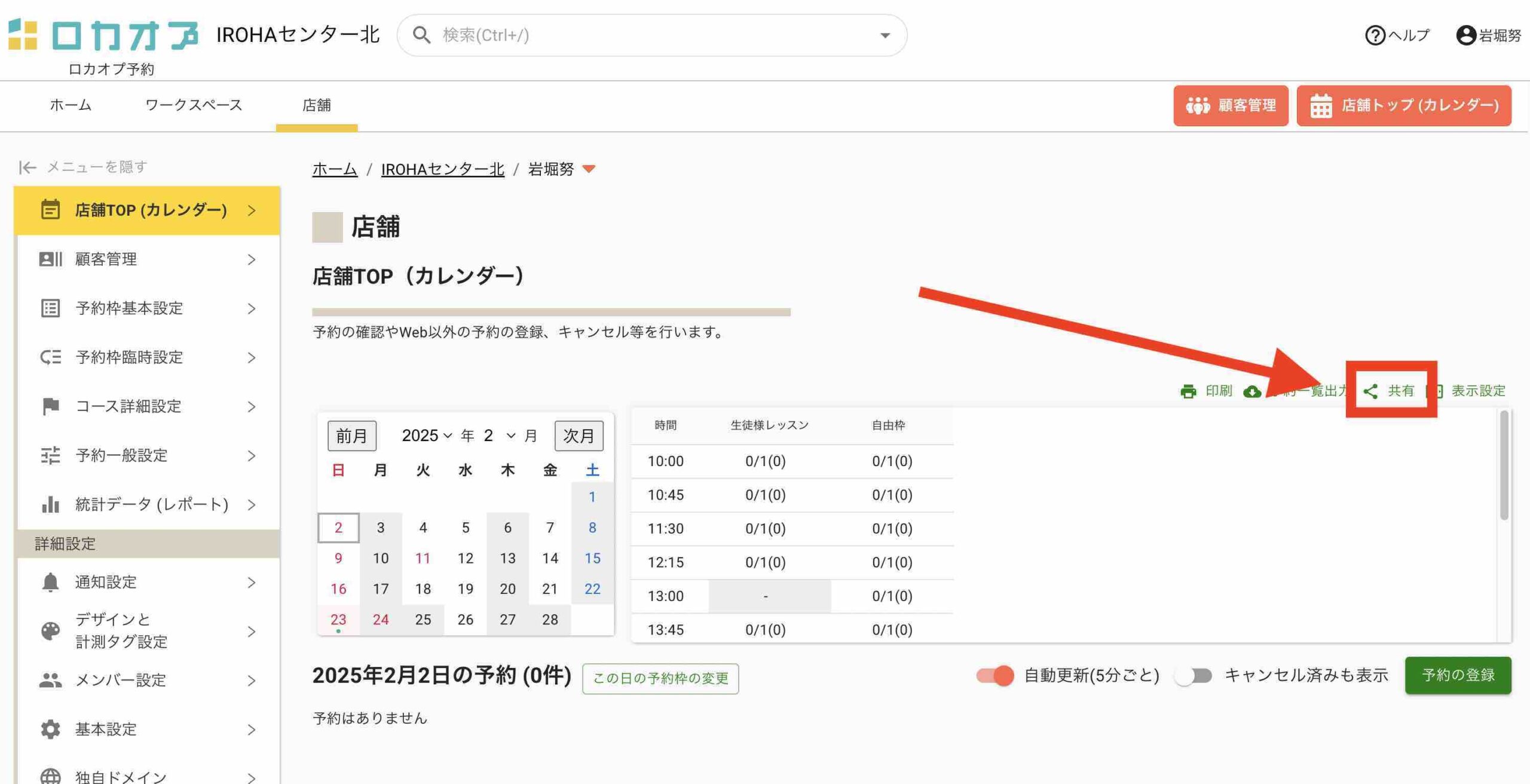
- 生徒に予約サイトURLを送る(LINE使用していない人)
-
共有をタップ
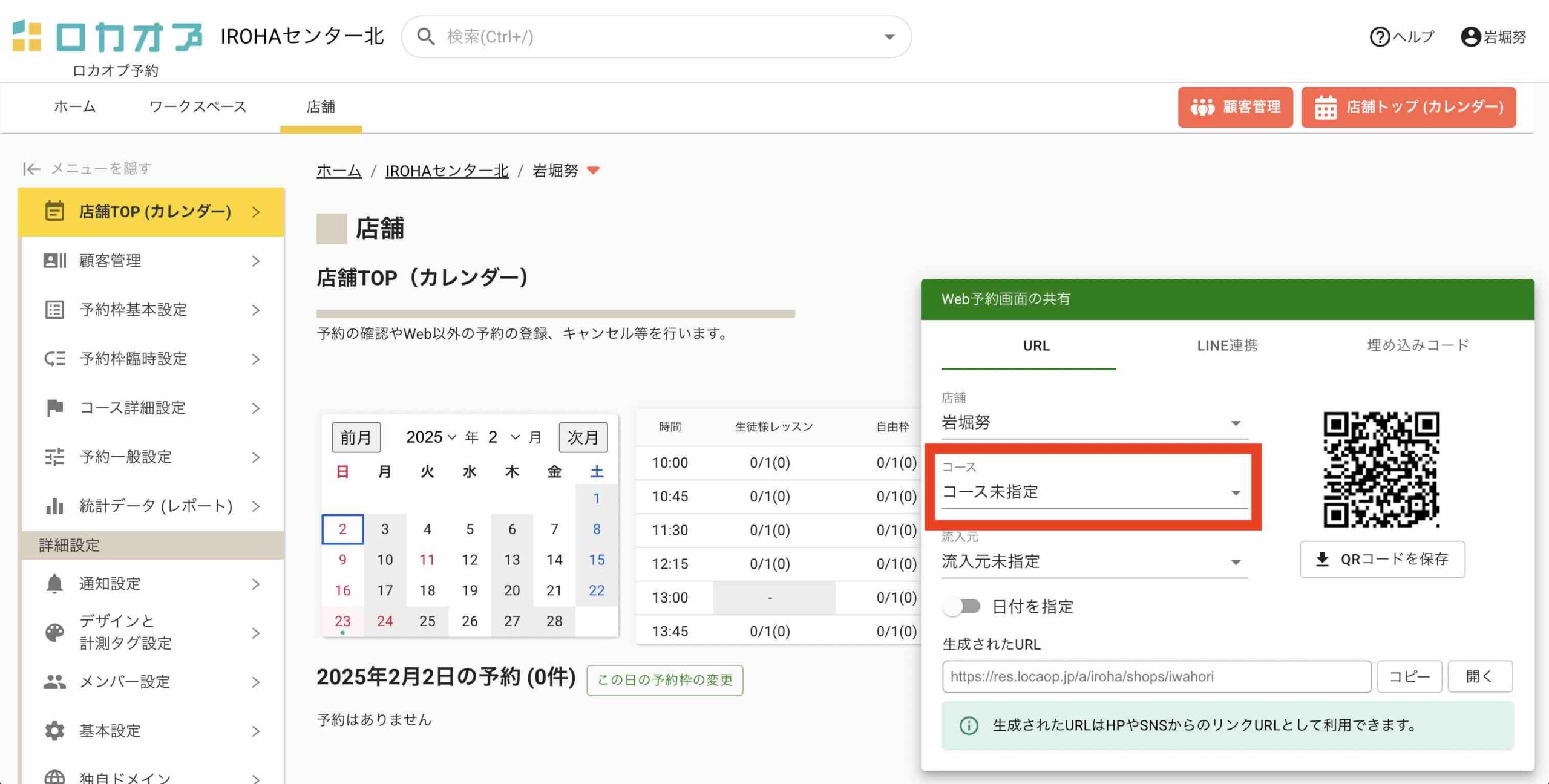
コースをタップ
生徒様レッスンを選択
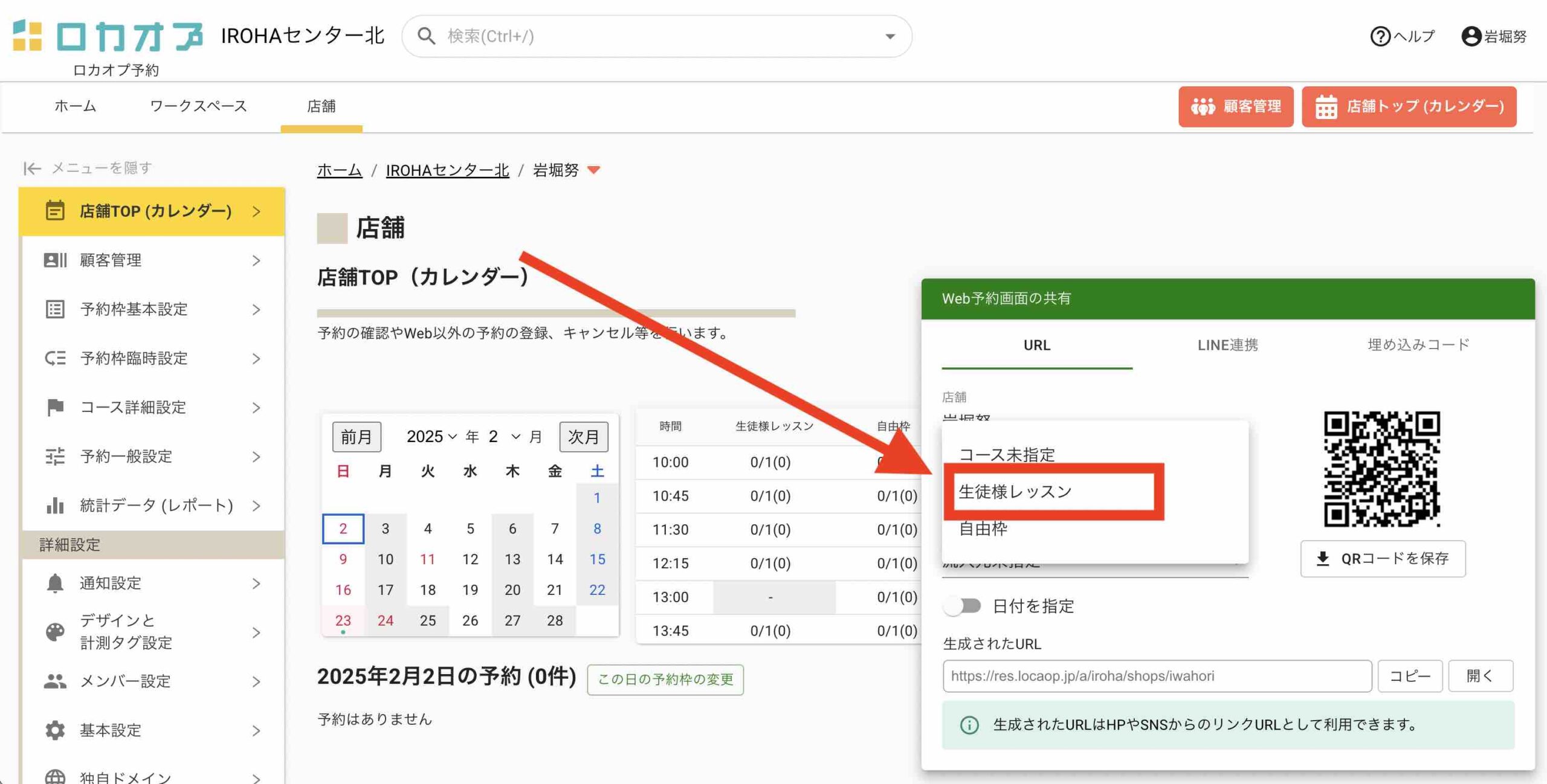
生成されたURLをコピー
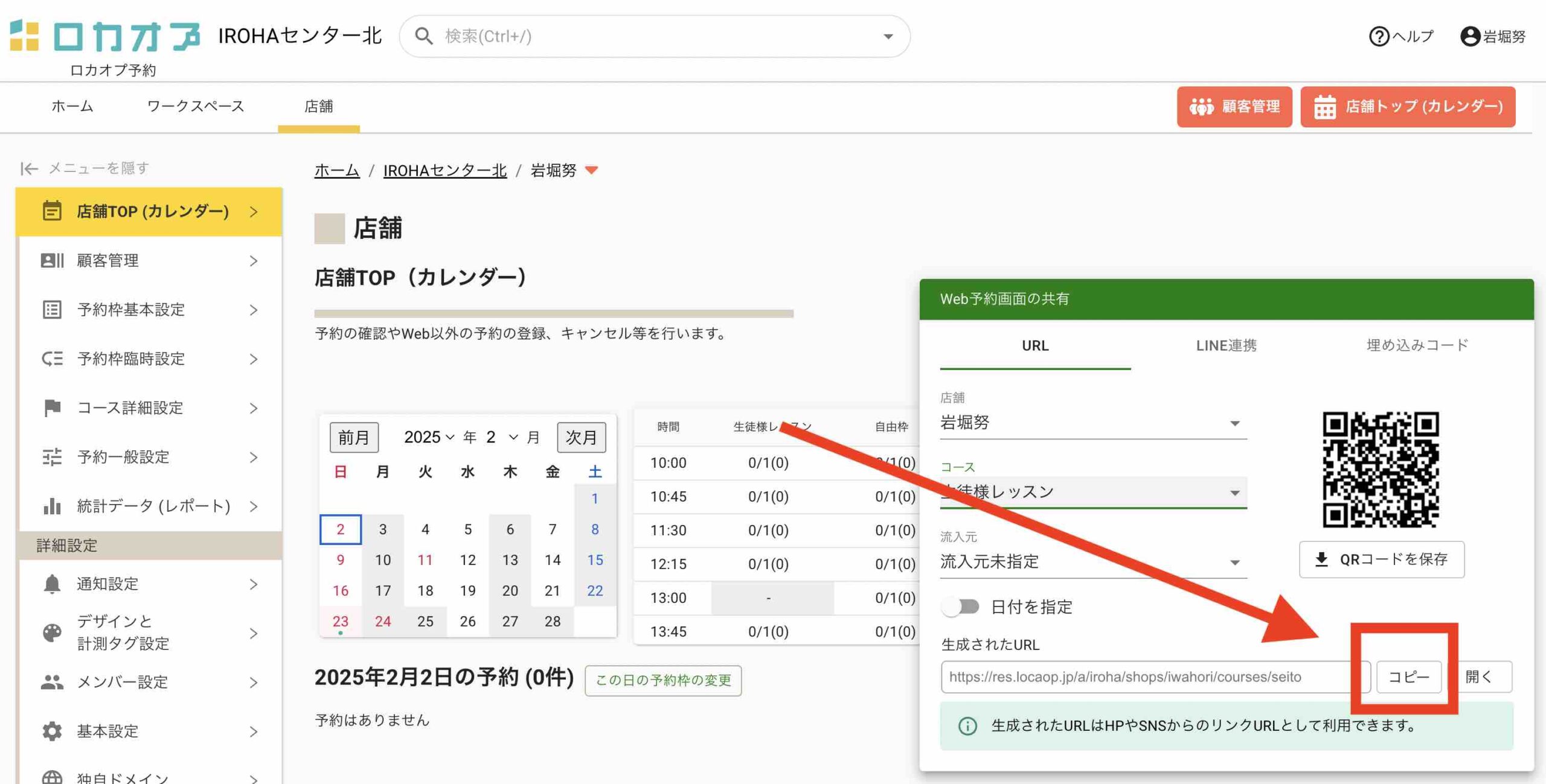
URLを送信し予約してもらう
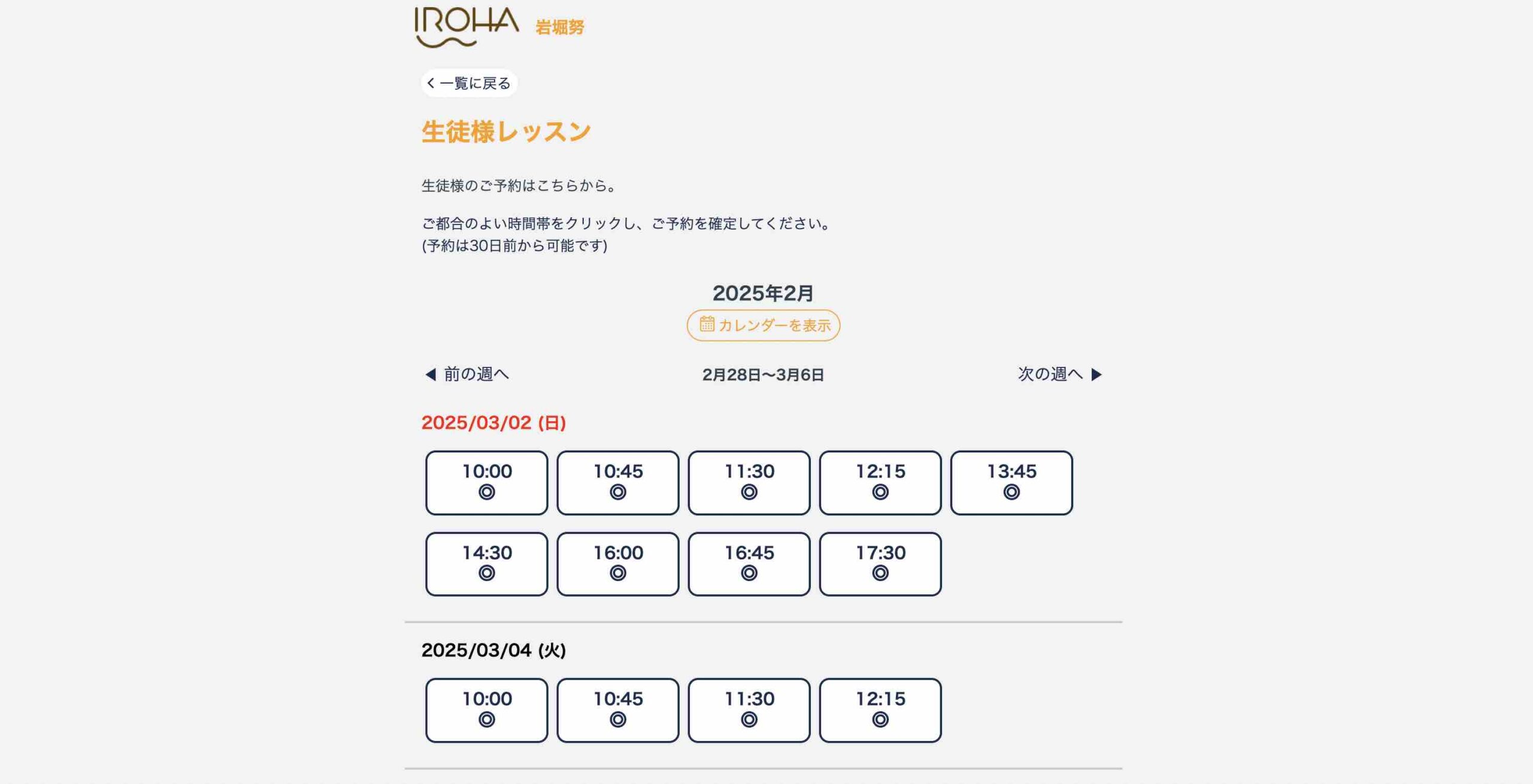
生徒
- 予約をキャンセル、変更したい(生徒が自由に出来る場合)
- 予約時に、生徒様が登録したメールアドレスまたはラインに、予約完了が送信される。そのメッセージにキャンセル、及び変更のリンクがあるので、そこから行えます。
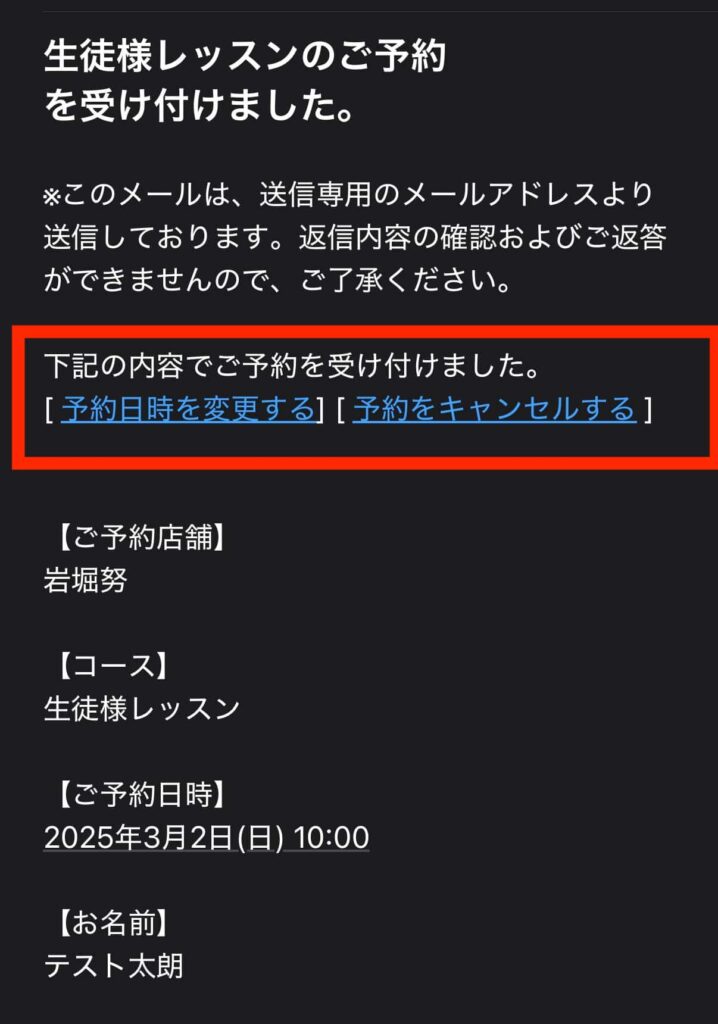
- 予約をキャンセル、変更したい(講師に連絡する場合)
-
パターン①
予定のやりとりをLINEで行う。講師が管理画面で直接キャンセル。→新規予約する。
パターン②
予約を講師が管理画面でキャンセルする。→自分の予約ページURLを送信して、予約してもらう。
- 予約をしたい(生徒が自由に出来る場合)
- 準備中、、、
- 予約をしたい(講師に連絡する場合)
-
パターン①
予定のやりとりをLINEで行う。講師が管理画面で直接予約する。
パターン②
講師が自分の予約ページURLを送信して、予約してもらう。